
Aprender cómo limpiar mi laptop no es solo una cuestión estética, sino una necesidad real para mantener su rendimiento, prolongar su vida útil y evitar fallos que pueden terminar siendo costosos. Con el uso diario, las laptops acumulan polvo, grasa, restos de comida y suciedad invisible que se incrustan en el teclado, la pantalla y los puertos. Esta acumulación, aunque parezca inofensiva al inicio, puede afectar la ventilación interna, provocar sobrecalentamiento y reducir la eficiencia del equipo con el paso del tiempo.
Muchas personas creen que limpiar una laptop es tan simple como pasar un paño húmedo por encima, pero hacerlo sin conocimiento puede ser más peligroso que no limpiarla en absoluto. El uso de productos incorrectos, exceso de humedad o una mala técnica pueden dañar la pantalla, el teclado o incluso los componentes internos. Por eso, entender cómo limpiar mi laptop de forma fácil y segura es clave para evitar errores comunes que miles de usuarios cometen cada día.
En esta guía completa aprenderás cómo limpiar tu laptop paso a paso, sin necesidad de herramientas profesionales ni experiencia técnica previa. Está pensada tanto para quienes nunca han limpiado su equipo como para quienes desean hacerlo correctamente por primera vez. Cada paso está explicado con detalle, lenguaje claro y recomendaciones prácticas basadas en experiencia real, no en teoría genérica.
1. Preparar tu laptop antes de limpiarla
El primer paso para aprender cómo limpiar mi laptop correctamente es la preparación, y aunque muchos lo pasan por alto, es uno de los más importantes. Limpiar un equipo sin prepararlo adecuadamente aumenta el riesgo de descargas eléctricas, daños en los componentes y accidentes innecesarios que pueden evitarse con acciones simples.
Antes de tocar cualquier parte de tu laptop, asegúrate de apagarla completamente. No basta con suspenderla o cerrar la tapa, ya que el equipo sigue recibiendo energía. Apágala desde el sistema operativo y espera unos segundos hasta que esté totalmente apagada. Luego, desconéctala del cargador y retira cualquier cable conectado, incluidos dispositivos USB, audífonos, memorias externas o adaptadores.
Si tu laptop tiene batería extraíble, es recomendable retirarla. Esto elimina cualquier posibilidad de corriente residual y te da mayor seguridad durante la limpieza. En los modelos con batería interna, no te preocupes, basta con que el equipo esté apagado y desconectado. Este detalle marca una gran diferencia cuando se habla de cómo limpiar mi laptop sin correr riesgos.
También es importante elegir un lugar adecuado para realizar la limpieza, ya que el entorno influye directamente en el resultado cuando se aprende cómo limpiar mi laptop de forma correcta. Busca una superficie plana, firme y bien iluminada, y evita hacerlo sobre camas, alfombras o superficies inestables donde el polvo pueda volver a entrar en el equipo.
Tal vez te interese: Los 20 inventos tecnológicos que marcarán el 2026
2. Materiales para limpiar una laptop
Uno de los errores más comunes al buscar cómo limpiar mi laptop es pensar que cualquier producto de limpieza sirve. Nada más lejos de la realidad. Usar materiales inadecuados puede provocar rayones en la pantalla, borrar recubrimientos protectores o hacer que la humedad penetre en zonas sensibles del equipo. Por eso, antes de comenzar a limpiar, es fundamental contar con los elementos correctos.
No necesitas comprar productos costosos ni kits profesionales. De hecho, la mayoría de los materiales recomendados suelen estar en casa o son fáciles de conseguir. Lo importante no es la cantidad, sino la calidad y el uso correcto de cada uno. Un paño de microfibra limpio es esencial, ya que este tipo de tela no suelta pelusa y es suave con superficies delicadas como la pantalla y el trackpad. Nunca se debe reemplazar por papel higiénico, servilletas o trapos ásperos, ya que estos pueden causar micro rayones permanentes.
Otro elemento clave para entender cómo limpiar mi laptop de forma segura es el uso controlado de líquidos. El alcohol isopropílico de concentración media es uno de los productos más recomendados para la limpieza de dispositivos electrónicos, ya que se evapora rápidamente y no deja residuos. Sin embargo, debe aplicarse siempre sobre el paño, nunca directamente sobre la laptop. El exceso de líquido es uno de los mayores enemigos del hardware.
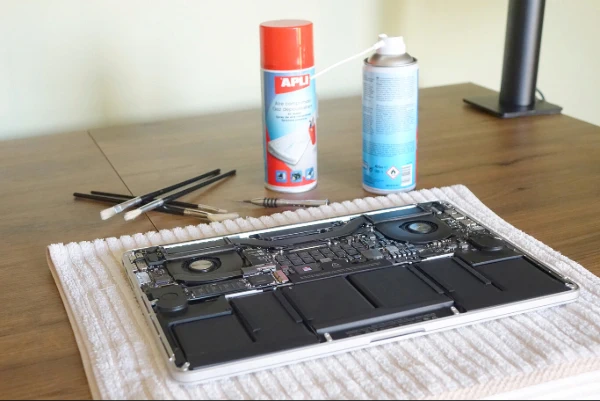
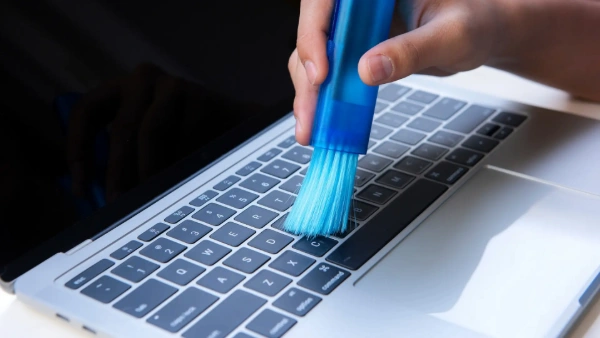
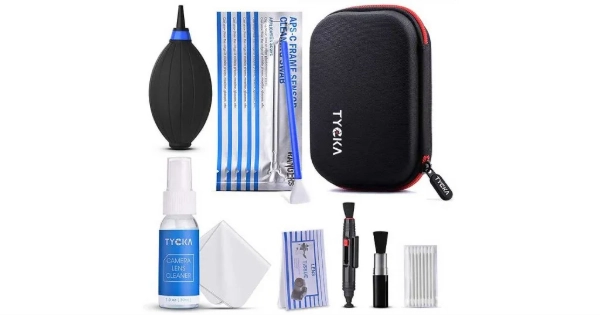
Para las zonas más difíciles, como las rendijas del teclado o los puertos, contar con una brocha de cerdas suaves o aire comprimido puede marcar la diferencia. Estas herramientas permiten retirar el polvo acumulado sin necesidad de introducir objetos rígidos que puedan dañar los conectores internos. La limpieza externa de una laptop no requiere fuerza, sino precisión y paciencia.
Tal vez te interese: 15 aplicaciones de la computación cuántica en 2026
3. Limpiar la pantalla de la laptop
La pantalla es una de las partes más delicadas y visibles de cualquier portátil, y también una de las que más suciedad acumula con el uso diario. Huellas dactilares, polvo, salpicaduras invisibles y grasa natural de las manos se adhieren constantemente a su superficie. Por eso, cuando alguien busca cómo limpiar mi laptop, casi siempre se refiere primero a la pantalla. Sin embargo, limpiarla de forma incorrecta puede causar daños irreversibles.
Antes de empezar, asegúrate de que la pantalla esté completamente fría y apagada. Las pantallas calientes son más sensibles y pueden mancharse con mayor facilidad. Abre la laptop en un ángulo cómodo y estable, evitando ejercer presión excesiva sobre las bisagras. Recuerda que las pantallas modernas son delgadas y frágiles, por lo que cualquier fuerza innecesaria puede provocar píxeles muertos o grietas internas.
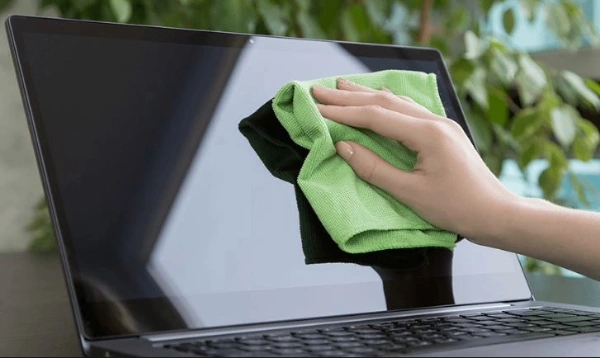
Toma el paño de microfibra limpio y seco, y pásalo suavemente por la pantalla con movimientos lentos y uniformes. No frotes con fuerza ni hagas movimientos circulares agresivos, ya que una limpieza delicada es clave cuando se aprende cómo limpiar mi laptop correctamente.
Si la suciedad persiste, humedece ligeramente una esquina del paño con alcohol isopropílico o con agua destilada. Es fundamental que el paño esté apenas húmedo, nunca mojado. Uno de los principios básicos para entender cómo limpiar mi laptop sin riesgos es evitar que el líquido gotee o se deslice por los bordes de la pantalla. Aplica el paño con suavidad, limpiando de arriba hacia abajo, y luego seca inmediatamente con la parte seca del mismo paño.
Tal vez te interese: 10 proyectos de robótica para principiantes
4. Limpiar el teclado de la laptop
El teclado es, sin duda, una de las partes que más suciedad acumula en una laptop. Está en contacto constante con los dedos, recibe restos de polvo del ambiente y, en muchos casos, pequeñas partículas de comida o grasa que se introducen entre las teclas sin que el usuario lo note. Por eso, aprender cómo limpiar mi laptop correctamente implica dedicar especial atención al teclado, ya que una mala limpieza puede afectar su funcionamiento y generar problemas que, en entornos profesionales, suelen ser detectados por equipos de soporte ti cuando el daño ya está avanzado.
Antes de empezar, coloca la laptop boca abajo en un ángulo suave y dale pequeñas sacudidas controladas. Este movimiento ayuda a que caigan partículas sueltas que se encuentran atrapadas entre las teclas. No es necesario agitar con fuerza; basta con movimientos firmes y cuidadosos. Este paso inicial reduce considerablemente la cantidad de suciedad antes de una limpieza más detallada.
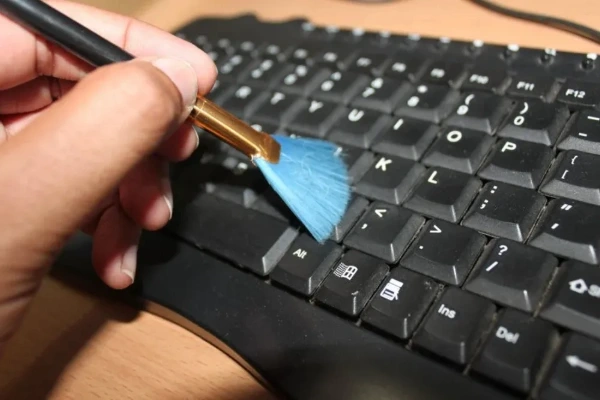
A continuación, utiliza aire comprimido o una brocha de cerdas suaves para limpiar entre las teclas. Dirige el aire en ángulo, no de forma directa y continua, para evitar que la suciedad se introduzca más profundamente en el teclado. Si usas una brocha, hazlo con movimientos ligeros, deslizando las cerdas entre los espacios sin ejercer presión excesiva. La clave para entender cómo limpiar mi laptop sin dañarla está en la suavidad y el control.
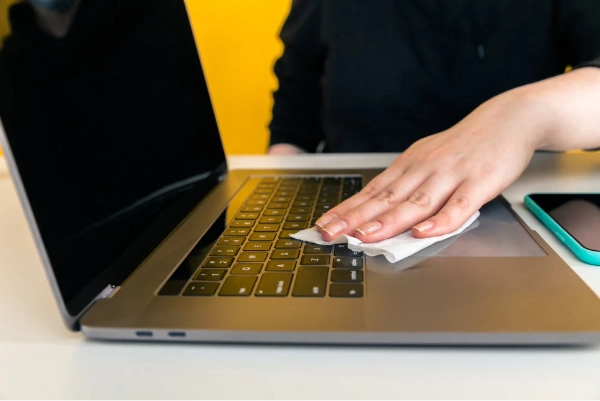
Para la superficie de las teclas, toma el paño de microfibra ligeramente humedecido con alcohol isopropílico y pásalo con cuidado sobre cada tecla, asegurándote de no empaparlas. Este procedimiento es parte esencial de aprender cómo limpiar mi laptop de forma segura, ya que elimina grasa, bacterias y marcas visibles sin afectar los mecanismos internos del teclado.
Tal vez te interese: 10 tecnologías emergentes que cambiarán tu vida
5. Limpiar el trackpad y zona de apoyo
El trackpad y la zona donde apoyas las manos son áreas que muchas veces se pasan por alto al pensar cómo limpiar mi laptop, pero en realidad acumulan tanta o más suciedad que el teclado. El contacto constante con la piel hace que estas superficies se llenen de grasa natural, sudor y restos microscópicos que, con el tiempo, generan una apariencia descuidada, algo especialmente notorio en profesionales que trabajan en áreas como diseño de páginas web, donde la imagen y el orden del espacio de trabajo también comunican profesionalismo.
Antes de comenzar, asegúrate de que el trackpad esté completamente seco y que la laptop continúe apagada. Algunos trackpads, especialmente los más modernos, son sensibles a la humedad y pueden comportarse de manera errática si se limpian de forma incorrecta. Por eso, el control del líquido vuelve a ser un factor clave en este paso.
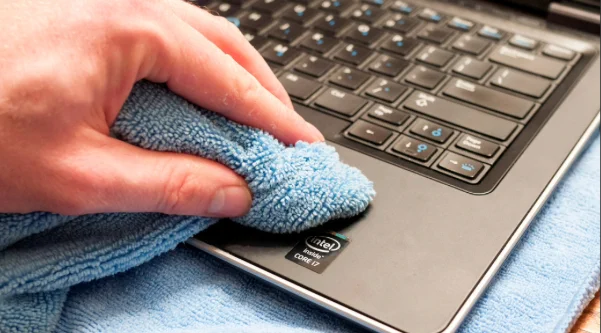
Toma el paño de microfibra y humedécelo ligeramente con alcohol isopropílico. Al igual que en pasos anteriores, el paño debe estar apenas húmedo, nunca mojado. Pásalo suavemente sobre el trackpad, realizando movimientos rectos y uniformes, ya que este procedimiento es parte esencial de aprender cómo limpiar mi laptop sin dañar superficies sensibles.
La zona de apoyo de las manos suele requerir un poco más de atención, especialmente si usas la laptop durante muchas horas al día. Limpia esta área con el mismo paño, asegurándote de cubrir bien los bordes cercanos al teclado y al trackpad, donde la suciedad tiende a concentrarse. Mantener estas zonas limpias no solo mejora la apariencia del equipo, sino que también es clave para quienes buscan cómo limpiar mi laptop de forma efectiva y mantener una experiencia de uso más cómoda y agradable a largo plazo.
Tal vez te interese: 250 ideas para nombres de empresas de tecnología
6. Limpiar puertos y ventilación
Cuando se habla de cómo limpiar mi laptop, muchos se enfocan solo en las partes visibles y olvidan los puertos y las rejillas de ventilación. La acumulación de polvo en los puertos puede causar fallos de conexión, mientras que la suciedad en las rejillas impide una correcta disipación del calor, lo que puede provocar sobrecalentamiento y reducción del rendimiento, un riesgo que también impacta directamente en la seguridad informática cuando los sistemas fallan por exceso de temperatura.
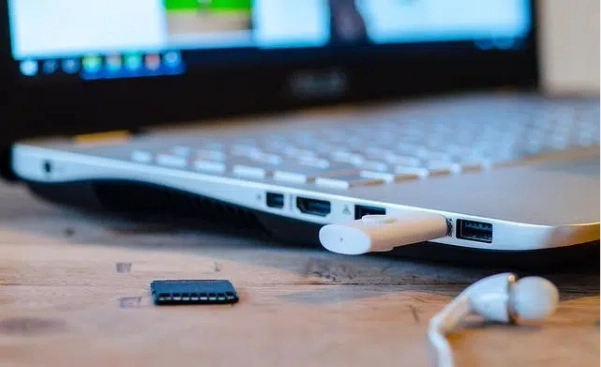
Antes de comenzar, revisa cuidadosamente los puertos de tu laptop, como los USB, HDMI, entrada de audífonos y lector de tarjetas. Es común encontrar polvo compacto en su interior, especialmente si el equipo se transporta con frecuencia. Para limpiarlos de forma segura, nunca introduzcas objetos metálicos ni punzantes. Este es un punto clave para entender cómo limpiar mi laptop sin causar daños internos.
Utiliza aire comprimido en ráfagas cortas y controladas. Coloca la boquilla a una distancia prudente y sopla suavemente dentro del puerto. El objetivo no es forzar la salida del polvo, sino permitir que se libere de forma natural. Si no cuentas con aire comprimido, una brocha de cerdas suaves puede ayudar a retirar la suciedad superficial, siempre con movimientos delicados.
Las rejillas de ventilación suelen ubicarse en los laterales o en la parte inferior de la laptop y cumplen un papel clave en la refrigeración del equipo. Estas permiten la entrada y salida de aire para mantener la temperatura adecuada del sistema. Cuando no se tiene claro cómo limpiar mi laptop, el polvo se acumula en estas zonas y actúa como una barrera que atrapa el calor, afectando el rendimiento con el tiempo.
Tal vez te interese: Las 35 mejores herramientas digitales para docentes en 2026
7. Revisión final y mantenimiento
El último paso para completar correctamente el proceso de cómo limpiar mi laptop es la revisión final y la adopción de hábitos de mantenimiento que eviten que la suciedad vuelva a acumularse rápidamente. Muchas personas limpian su laptop una sola vez y no vuelven a hacerlo hasta que el equipo luce nuevamente sucio, pero una limpieza bien hecha se complementa con pequeños cuidados diarios.
Antes de encender la laptop, revisa que todas las superficies estén completamente secas. Observa la pantalla desde distintos ángulos para asegurarte de que no queden marcas o restos de humedad. Pasa el paño de microfibra seco por última vez si es necesario. Este momento de revisión es importante, ya que encender el equipo con humedad residual puede generar problemas que se pueden evitar fácilmente.
Una vez que estés seguro de que todo está seco, conecta el cargador y enciende la laptop. Comprueba que el teclado responda correctamente, que el trackpad funcione con normalidad y que los puertos no presenten fallos. Esta verificación te da la tranquilidad de haber realizado una limpieza segura y efectiva. Entender cómo limpiar mi laptop correctamente también implica asegurarse de que todo siga funcionando como debe.
Para mantener tu laptop limpia por más tiempo, es recomendable establecer una rutina de limpieza ligera. Además, lavarte las manos antes de usar la laptop y evitar comer sobre ella son hábitos simples que marcan una gran diferencia a largo plazo. Si aun así el equipo presenta fallos, bajo rendimiento o necesitas una solución temporal para trabajo o proyectos específicos, el alquiler de laptops puede ser una alternativa práctica que evita gastos elevados en reparaciones o reemplazos inmediatos.
Tal vez te interese: 5 innovaciones en tecnología educativa para 2026
Errores comunes al limpiar mi laptop que debes evitar
Aunque muchas personas tienen la intención correcta al buscar cómo limpiar mi laptop, terminan cometiendo errores que pueden dañar el equipo sin darse cuenta. Estos fallos suelen repetirse porque existe mucha información incompleta o mal explicada. Conocerlos no solo te ayuda a evitarlos, sino que refuerza una limpieza segura y consciente.
- Uno de los errores más frecuentes es usar productos de limpieza domésticos. Limpiavidrios, desinfectantes multiuso, cloro o detergentes pueden parecer efectivos a simple vista, pero contienen químicos agresivos que dañan la pantalla y el acabado de la laptop.
- Otro error muy común cuando no se sabe cómo limpiar mi laptop correctamente es aplicar líquidos directamente sobre el equipo. Rociar la pantalla, el teclado o el trackpad aumenta enormemente el riesgo de que el líquido se filtre hacia el interior. Incluso pequeñas cantidades pueden alcanzar circuitos sensibles y provocar fallos inmediatos o daños que aparecen semanas después.
- Muchas personas también limpian su laptop mientras está encendida o conectada a la corriente. Este hábito es peligroso y completamente evitable. Limpiar un equipo con energía activa incrementa el riesgo de cortocircuitos y puede causar descargas eléctricas menores que, aunque no siempre se sienten, afectan los componentes internos.
- El uso de materiales inadecuados es otro fallo recurrente. Papel higiénico, servilletas, toallas de cocina o trapos ásperos pueden rayar la pantalla y otras superficies delicadas. Estos rayones suelen ser microscópicos al principio, pero con el tiempo se vuelven visibles y afectan la experiencia de uso. Un paño de microfibra limpio es una inversión mínima que evita daños mayores.
- Un error menos evidente, pero igualmente dañino, es ejercer demasiada presión al limpiar. Frotar con fuerza la pantalla o las teclas no mejora la limpieza; al contrario, puede dañar el panel, aflojar teclas o afectar el mecanismo interno del teclado. La limpieza efectiva se basa en movimientos suaves y repetidos, algo que todo usuario debe tener en cuenta al aplicar correctamente cómo limpiar mi laptop.
Herramientas recomendadas para limpiar una laptop de forma segura
Contar con las herramientas adecuadas es fundamental para aprender cómo limpiar mi laptop de forma segura y efectiva. No se trata de usar muchos productos, sino de elegir los correctos para evitar daños en la pantalla, el teclado y los componentes más sensibles.
Paño de microfibra
El paño de microfibra es, sin duda, la herramienta más importante cuando se aprende cómo limpiar mi laptop. Su tejido suave está diseñado para atrapar polvo y grasa sin rayar superficies delicadas como la pantalla, el trackpad o la carcasa. A diferencia de otros materiales, la microfibra no deja pelusa ni residuos, lo que permite una limpieza uniforme y segura.
Alcohol isopropílico
El alcohol isopropílico es uno de los productos más recomendados para quienes buscan cómo limpiar mi laptop sin riesgos. Su principal ventaja es que se evapora rápidamente, lo que reduce la posibilidad de humedad residual. Esto lo hace ideal para limpiar el teclado, el trackpad y otras superficies donde la grasa se acumula con facilidad.
Aire comprimido
El aire comprimido es especialmente útil para eliminar polvo y partículas atrapadas en zonas de difícil acceso, como entre las teclas del teclado o dentro de los puertos. Cuando se investiga cómo limpiar mi laptop correctamente, esta herramienta aparece como una de las más prácticas para la limpieza externa sin desmontaje.
Brocha de cerdas suaves
Una brocha de cerdas suaves es una excelente alternativa o complemento al aire comprimido. Permite retirar polvo acumulado en teclas, bordes y rejillas con mayor control. Esta herramienta es especialmente útil para personas que prefieren una limpieza más detallada y cuidadosa.
Agua destilada
El agua destilada puede utilizarse como alternativa cuando no se dispone de alcohol isopropílico, especialmente para la limpieza de la pantalla. Al no contener minerales, reduce el riesgo de manchas o residuos. Sin embargo, su uso debe ser mínimo y siempre aplicado sobre el paño.
Conclusión
Saber cómo limpiar mi laptop correctamente es una de esas habilidades sencillas que marcan una gran diferencia con el paso del tiempo. No se trata solo de que el equipo luzca bien por fuera, sino de proteger su funcionamiento, evitar fallos innecesarios y prolongar su vida útil. Una laptop limpia trabaja mejor, se calienta menos y ofrece una experiencia de uso mucho más cómoda en el día a día.
A lo largo de esta guía has visto que limpiar una laptop no requiere conocimientos técnicos avanzados ni herramientas costosas. Con paciencia, los materiales adecuados y una técnica correcta, cualquier persona puede realizar una limpieza segura desde casa. Comprender cómo limpiar mi laptop de manera adecuada permite evitar errores comunes que, aunque parecen inofensivos, pueden causar daños irreversibles con el tiempo.
