
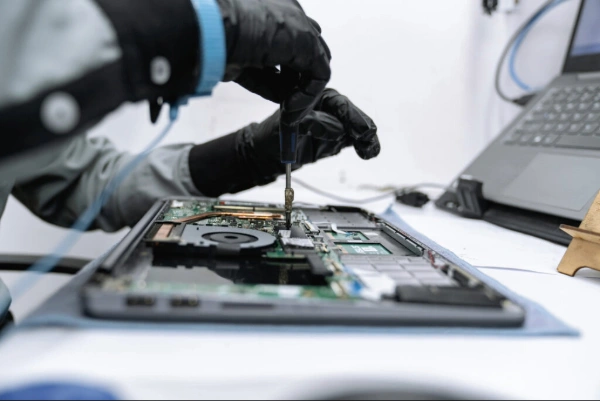
Que mi PC no enciende es una de las situaciones más frustrantes que puede vivir cualquier usuario, tanto si usa el ordenador para trabajar como para estudiar o entretenerse. Da igual si se trata de una computadora de escritorio o un portátil: presionas el botón de encendido y no pasa absolutamente nada, o peor aún, parece arrancar y se apaga de inmediato. En ese momento surgen las dudas, el estrés y el miedo a que el problema sea grave o costoso.
Este escenario es mucho más común de lo que parece. Cada día, miles de personas buscan en Google frases como “mi PC no enciende”, “la computadora no prende” o “el PC no arranca”, intentando encontrar una solución rápida y clara. La buena noticia es que, en muchos casos, el fallo no está relacionado con un componente caro ni requiere llevar el equipo al servicio técnico. A menudo se trata de detalles simples que pasan desapercibidos y que pueden solucionarse en casa con una revisión ordenada.
El gran error que cometen muchos usuarios es asumir de inmediato que la placa base o el procesador están dañados. Antes de llegar a esa conclusión, es fundamental seguir un proceso lógico, paso a paso, revisando desde lo más básico hasta lo más técnico. Un cable mal conectado, un enchufe defectuoso, un botón dañado o incluso una sobrecarga eléctrica pueden ser los responsables de que tu PC no encienda.
1. Revisar la alimentación eléctrica y el cable de corriente
Cuando alguien dice “mi PC no enciende”, el primer punto que siempre debe revisarse es la alimentación eléctrica. Aunque pueda parecer obvio, una gran parte de los fallos de encendido se deben a problemas externos al ordenador y no a componentes internos. Antes de pensar en averías graves, es imprescindible asegurarse de que la corriente eléctrica está llegando correctamente al equipo.
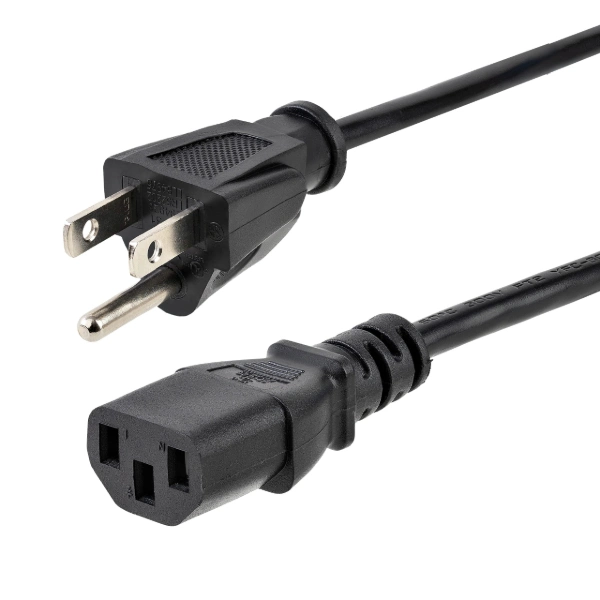
El primer paso es comprobar el enchufe al que está conectada la computadora. No basta con mirar si el cable está conectado; es importante verificar que el tomacorriente funcione correctamente. Una forma sencilla de hacerlo es conectar otro dispositivo, como una lámpara o un cargador de móvil, y comprobar si recibe energía. En muchos casos, el problema no es el PC, sino una regleta dañada, un enchufe suelto o un interruptor apagado sin que el usuario lo note.
A continuación, revisa el cable de corriente del PC. Con el uso y el paso del tiempo, estos cables pueden deteriorarse internamente, aunque externamente parezcan en buen estado. Un pequeño corte, una doblez constante o un tirón accidental pueden provocar que el cable deje de conducir electricidad de forma adecuada. Si tienes otro cable compatible, lo ideal es probarlo para descartar esta posibilidad. Este simple cambio ha resuelto más casos de “mi PC no enciende” de los que muchos imaginan.
Si utilizas una regleta o protector de sobretensión, también debes prestarle atención. Estos dispositivos suelen incluir un interruptor que puede apagarse sin querer, especialmente al mover el escritorio o limpiar la zona. Además, algunos protectores se dañan tras una subida de tensión y dejan de suministrar energía, aunque el interruptor esté encendido. Probar el PC conectado directamente a la pared es una excelente forma de descartar este problema.
Tal vez te interese: Cómo limpiar mi laptop en 7 pasos fáciles y seguros
2. Comprobar si el botón de encendido funciona correctamente
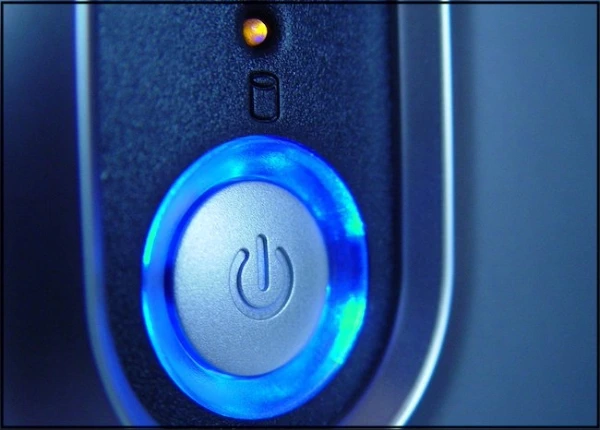
Cuando ya has verificado que la corriente eléctrica llega correctamente al equipo y aun así mi PC no enciende, el siguiente punto crítico a revisar es el botón de encendido. Aunque suele pasarse por alto, este pequeño componente es una de las causas más frecuentes de fallos de arranque, especialmente en ordenadores con varios años de uso.
El botón de encendido es un interruptor mecánico que, con el tiempo, puede desgastarse, atascarse o dejar de hacer buen contacto. En algunos casos, al presionarlo no se siente el “clic” habitual, o se percibe más blando de lo normal. Esto puede indicar que el mecanismo interno está dañado y que, aunque presiones el botón, la señal de encendido no llega a la placa base.
Un síntoma muy común es que el PC solo encienda después de varios intentos, al presionar con más fuerza o al mantener el botón pulsado durante varios segundos. Si te has encontrado alguna vez en esta situación y ahora directamente mi PC no enciende, es muy probable que el problema esté en el propio botón y no en otros componentes más complejos.
En entornos profesionales, especialmente en oficinas donde el ordenador es una herramienta crítica de trabajo, este tipo de fallos suele ser detectado primero por el soporte ti, ya que es un problema recurrente en equipos que se utilizan durante muchas horas al día. Por eso, revisar el botón de encendido antes de asumir una avería mayor es una práctica habitual en mantenimiento corporativo.
3. Verificar la fuente de alimentación (PSU)
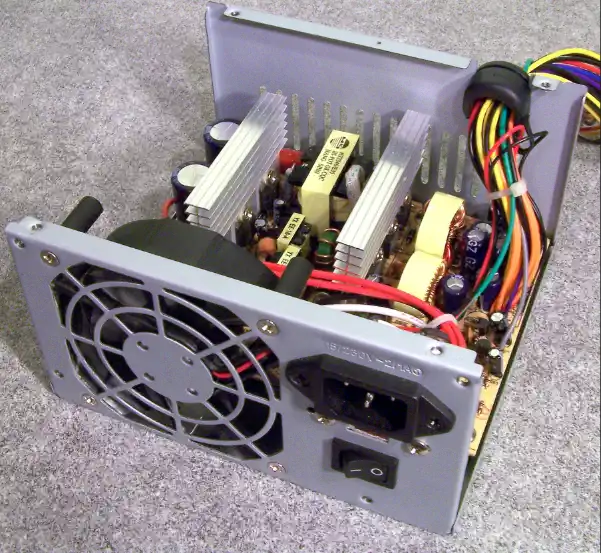
Si ya comprobaste que la corriente llega correctamente al equipo y que el botón de encendido funciona, pero mi PC no enciende sigue siendo el problema, es momento de centrar la atención en la fuente de alimentación. En los ordenadores de escritorio, la PSU es uno de los componentes más críticos, ya que se encarga de suministrar energía a todos los demás elementos del sistema.
Una fuente de alimentación defectuosa puede provocar distintos comportamientos: desde que el PC no muestre absolutamente ninguna señal de vida, hasta que intente encenderse durante un segundo y se apague de inmediato. En algunos casos no hay ruidos, luces ni ventiladores en funcionamiento, lo que hace pensar erróneamente que la placa base está muerta, cuando en realidad la fuente es la responsable.
Con el paso del tiempo, las fuentes de alimentación se degradan. El calor constante, el polvo acumulado y las subidas de tensión reducen su vida útil. Incluso una fuente de buena calidad puede fallar después de varios años de uso continuo, provocando situaciones en las que mi PC no enciende sin previo aviso. Si tu PC tiene más de cuatro o cinco años y nunca se ha cambiado la PSU, este punto cobra aún más importancia.
Este tipo de fallo es especialmente problemático cuando el ordenador se utiliza para tareas continuas como contabilidad, diseño o gestión de documentos en la nube. En empresas que trabajan a diario con herramientas incluidas en los planes de microsoft 365, una fuente defectuosa puede traducirse en horas de trabajo perdidas si no se actúa rápidamente.
Tal vez te interese: Los 20 inventos tecnológicos que marcarán el 2026
4. Revisar conexiones internas y cables sueltos dentro del PC
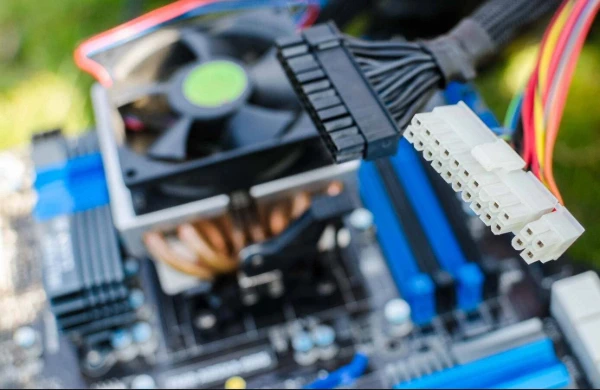
Cuando la alimentación eléctrica y la fuente de poder ya han sido descartadas y aun así mi PC no enciende, es momento de mirar dentro del gabinete. Los cables y conexiones internas juegan un papel fundamental en el arranque del sistema, y un solo conector mal ajustado puede impedir completamente que el ordenador se encienda.
Con el paso del tiempo, las vibraciones normales del equipo, el traslado de la torre o una limpieza interna pueden provocar que algunos cables se aflojen ligeramente. A simple vista pueden parecer conectados, pero no estar haciendo contacto correctamente. Esto es especialmente común en ordenadores que no se han abierto en años o que han sido movidos recientemente de lugar.
El primer conector que debes revisar es el cable principal de energía que va de la fuente de alimentación a la placa base. Este conector suele ser el más grande y, si no está completamente insertado, el PC no reaccionará al presionar el botón de encendido. También es importante comprobar el conector de energía del procesador, que suele estar ubicado cerca del socket de la CPU y que muchas veces se pasa por alto.
Las conexiones de la tarjeta gráfica, si tu equipo cuenta con una dedicada, también son críticas. Algunas tarjetas requieren conectores adicionales de energía desde la fuente. Si uno de estos cables está suelto o mal conectado, el sistema puede no arrancar como medida de protección, dando la sensación de que mi PC no enciende. En estos casos, el PC puede parecer completamente muerto, cuando en realidad solo está evitando un arranque incorrecto.
5. Comprobar la memoria RAM
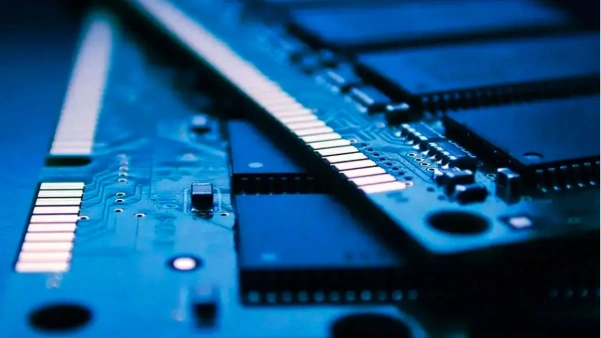
Si tras revisar la alimentación, la fuente y las conexiones internas el problema persiste y sigues pensando mi PC no enciende, es imprescindible centrar la atención en la memoria RAM. Los módulos de memoria son extremadamente sensibles y cualquier fallo de contacto puede impedir que el sistema arranque, incluso aunque todos los demás componentes estén en perfecto estado.
La RAM debe estar perfectamente encajada en su ranura para que el ordenador pueda iniciar el proceso de arranque. Con el tiempo, el polvo, las vibraciones o un pequeño movimiento del equipo pueden provocar que uno o varios módulos se desplacen mínimamente. A simple vista parecen bien colocados, pero no hacen contacto eléctrico correcto, lo que provoca que el PC no muestre ninguna señal de vida o que intente encenderse y se apague al instante.
Un síntoma típico relacionado con la memoria RAM es que el ordenador no encienda pero los ventiladores giren durante uno o dos segundos, o que no aparezca ninguna imagen en pantalla, situación que lleva a muchos usuarios a pensar que mi PC no enciende sin una causa aparente. En algunos casos, la placa base emite pitidos, pero muchos usuarios no los escuchan o sus equipos no cuentan con altavoz interno, lo que dificulta el diagnóstico.
Este problema es muy común en ordenadores que han sido ampliados para mejorar el rendimiento, por ejemplo, cuando se añade más memoria para trabajar con múltiples aplicaciones, navegación intensiva o tareas relacionadas con marketing digital y posicionamiento web, donde los navegadores y herramientas consumen muchos recursos.
Tal vez te interese: 15 aplicaciones de la computación cuántica en 2026
6. Revisar la placa base y posibles cortocircuitos
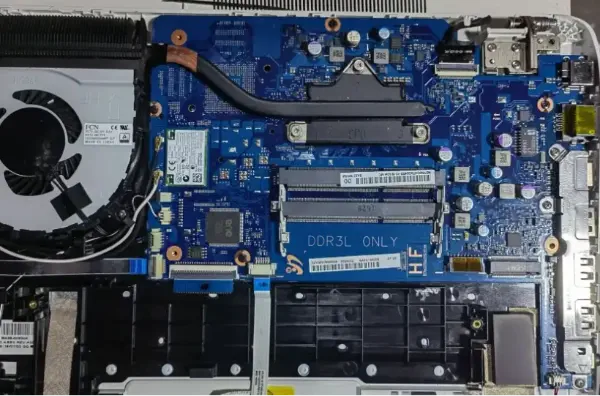
Cuando ya se han descartado los problemas más comunes y mi PC no enciende sigue siendo una realidad, la placa base se convierte en el siguiente foco de atención. Este componente es el centro neurálgico del ordenador, ya que conecta y coordina a todos los demás. Cualquier fallo en ella puede provocar que el sistema no arranque en absoluto.
Uno de los problemas más habituales relacionados con la placa base es la presencia de un cortocircuito. Esto puede ocurrir por diferentes razones: un tornillo suelto dentro del gabinete, un separador mal colocado, polvo acumulado con humedad o incluso un cable pelado tocando donde no debe. En estos casos, la placa base detecta una anomalía y bloquea el encendido para evitar daños mayores.
En escenarios empresariales, este tipo de fallos suele requerir más tiempo de diagnóstico y, en muchos casos, la sustitución completa del componente. Mientras se realiza la evaluación técnica, contar con soluciones alternativas como el alquiler de laptops permite mantener la continuidad del trabajo y evitar paradas operativas, especialmente en equipos que se utilizan a diario.
También es importante comprobar que la placa base esté correctamente aislada del gabinete. Los separadores metálicos deben estar colocados solo donde corresponde. Un separador extra tocando la parte trasera de la placa puede generar un corto que impida que el sistema arranque, haciendo pensar al usuario que mi PC no enciende sin motivo aparente. Este tipo de error es más común de lo que parece, sobre todo en montajes caseros o tras cambiar de gabinete.
7. Comprobar el procesador y su sistema de refrigeración
Cuando ya has revisado la placa base y descartado cortocircuitos evidentes, pero mi PC no enciende sigue siendo el problema, es momento de prestar atención al procesador y a su sistema de refrigeración. Aunque no es la causa más frecuente, un fallo relacionado con la CPU puede impedir completamente el arranque del ordenador.
El procesador debe estar correctamente instalado en su socket para que la placa base permita el encendido. Si el PC ha sido desmontado, transportado o actualizado recientemente, existe la posibilidad de que la CPU no esté bien asentada o que alguno de sus pines (en los modelos que los utilizan) esté doblado. En estos casos, la placa base suele bloquear el arranque como medida de protección.
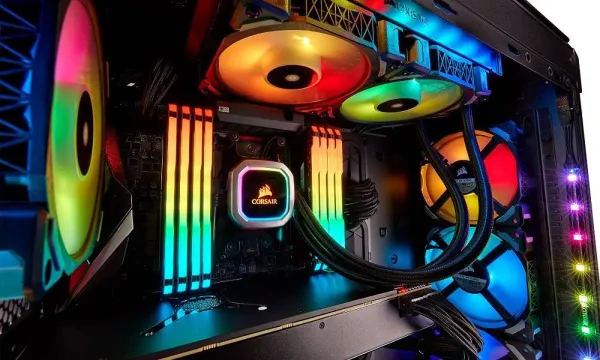
El sistema de refrigeración también juega un papel clave. Si el disipador no está bien colocado o no hace contacto adecuado con el procesador, la placa base puede detectar una anomalía térmica y evitar que el equipo se encienda. Algunos sistemas ni siquiera llegan a activar los ventiladores si detectan que la CPU no está siendo refrigerada correctamente.
Un síntoma habitual es que el PC intente encender durante uno o dos segundos y se apague inmediatamente, situación que lleva a muchos usuarios a pensar que mi PC no enciende sin explicación. Este comportamiento suele indicar que la placa base detecta un problema crítico con el procesador o con su temperatura. En otros casos, simplemente no hay ninguna reacción al presionar el botón de encendido.
Tal vez te interese: 10 proyectos de robótica para principiantes
8. Revisar la tarjeta gráfica y la salida de video
En muchos casos, el problema no es exactamente que mi PC no enciende, sino que el ordenador sí arranca pero no muestra imagen en pantalla. Esta confusión es muy común y lleva a pensar que el equipo está completamente muerto cuando, en realidad, el fallo está relacionado con la tarjeta gráfica o con la salida de video.
Lo primero que debes tener en cuenta es que un PC puede encender internamente y aun así no mostrar nada en el monitor. Si esto ocurre, el usuario suele asumir que no enciende, cuando el problema real está en la señal de video. Por eso, antes de descartar el encendido por completo, es importante observar si hay algún signo de actividad.
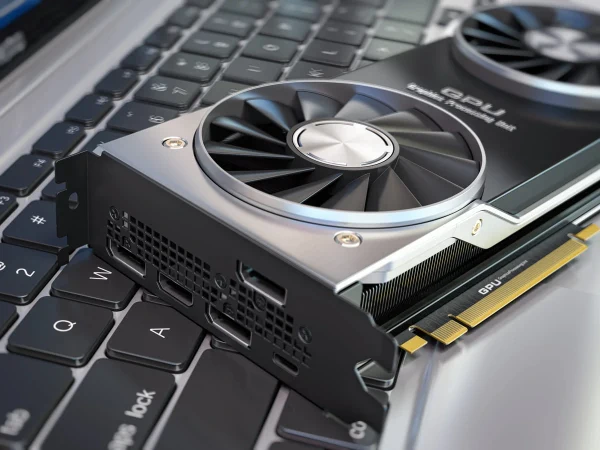
La tarjeta gráfica dedicada es uno de los componentes que más problemas da cuando no está correctamente colocada. Un ligero movimiento del gabinete, una limpieza o el paso del tiempo pueden hacer que la GPU se desplace mínimamente de su ranura. Aunque parezca bien instalada, si no hace buen contacto, la placa base puede impedir el arranque o encender sin mostrar imagen, dando la sensación de que mi PC no enciende cuando en realidad el sistema está protegiéndose.
Retirar la tarjeta gráfica y volver a insertarla firmemente es una prueba fundamental. Al hacerlo, asegúrate de que quede completamente encajada y de que el seguro del slot se cierre correctamente. Además, revisa los conectores de energía adicionales de la tarjeta gráfica, ya que si no reciben la energía necesaria, el sistema puede negarse a arrancar o no enviar señal de video.
9. Comprobar la BIOS/CMOS y restaurar la configuración
Cuando el hardware parece estar en buen estado y aun así mi PC no enciende o no completa el arranque, la causa puede estar en la configuración interna del sistema. La BIOS (o UEFI en equipos más modernos) es el firmware encargado de iniciar el hardware, y un error en su configuración puede bloquear completamente el encendido del ordenador.
Este tipo de problema es más común de lo que parece, especialmente después de cambios en el sistema, como actualizaciones de hardware, modificaciones de parámetros avanzados o incluso cortes de energía repentinos. Una configuración incorrecta de la memoria, del procesador o del arranque puede hacer que el PC no responda al botón de encendido o que se quede en un estado inactivo sin mostrar imagen.
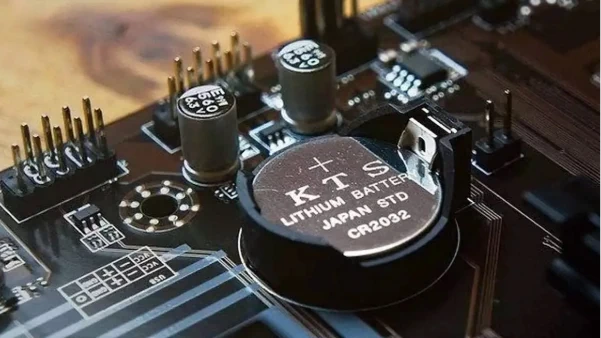
Una de las formas más efectivas de descartar este problema es restaurar la configuración de la BIOS a sus valores de fábrica, proceso conocido como “clear CMOS”. Al hacerlo, se eliminan posibles errores de configuración y se devuelve al sistema a un estado estable, lo que en muchos casos soluciona situaciones en las que mi PC no enciende sin una causa de hardware evidente. Este procedimiento no borra datos del disco duro, por lo que es seguro en ese aspecto.
La manera más sencilla de resetear la BIOS es retirar la batería CMOS de la placa base durante unos minutos con el equipo completamente desconectado de la corriente. Esta pequeña batería redonda mantiene la configuración de la BIOS cuando el PC está apagado. Al retirarla y volverla a colocar, se fuerza la restauración de los valores predeterminados.
Tal vez te interese: 10 tecnologías emergentes que cambiarán tu vida
10. Detectar posibles daños por sobrecarga eléctrica o componentes defectuosos
Cuando ya has revisado absolutamente todo y mi PC no enciende sigue siendo el resultado final, es momento de considerar un escenario menos agradable, pero realista: daños eléctricos o componentes defectuosos. Este es el último punto porque debe analizarse solo cuando todas las comprobaciones anteriores han sido descartadas con cuidado.
Las sobrecargas eléctricas son una de las principales causas de fallos graves en ordenadores. Un rayo cercano, una subida repentina de tensión o una instalación eléctrica deficiente pueden dañar componentes internos incluso si el PC estaba apagado. En muchos casos, el daño no es visible externamente, lo que dificulta aún más el diagnóstico.
Uno de los primeros componentes en verse afectado suele ser la fuente de alimentación. Aunque aparentemente funcione, puede haber quedado dañada internamente y no entregar la energía necesaria para encender el sistema. También es común que una sobrecarga dañe la placa base, ya que actúa como punto de distribución eléctrica hacia todos los demás componentes.
El olor a quemado es una señal clara de daño eléctrico. Si al acercarte al gabinete percibes un olor extraño, especialmente en la zona trasera donde se encuentra la fuente, es muy probable que algún componente haya fallado. En estos casos, insistir en encender el PC puede empeorar el problema y provocar daños adicionales.
Recomendaciones finales si mi PC no enciende
Para cerrar esta guía y ayudarte a evitar que el problema de mi PC no enciende vuelva a repetirse en el futuro, es importante tener en cuenta una serie de recomendaciones prácticas. Estas acciones no solo ayudan a prolongar la vida útil del ordenador, sino que también reducen significativamente el riesgo de fallos inesperados.
- Utiliza siempre un protector de sobretensión o una regleta de calidad para proteger el PC frente a subidas de tensión, cortes eléctricos y descargas inesperadas que puedan dañar la fuente o la placa base.
- Realiza una limpieza interna periódica para evitar la acumulación de polvo, ya que el exceso de suciedad puede provocar sobrecalentamiento, falsos contactos y fallos de encendido.
- Evita mover el ordenador encendido o desconectar cables de forma brusca, ya que esto puede aflojar conexiones internas y causar problemas de arranque con el tiempo.
- Comprueba el estado de los cables de alimentación y video cada cierto tiempo, especialmente si notas comportamientos extraños antes de que el PC deje de encender y termine ocurriendo la típica situación de que mi PC no enciende sin previo aviso.
- No fuerces el botón de encendido si el equipo no responde; insistir puede agravar el problema y dañar componentes internos.
- Mantén actualizada la BIOS solo cuando sea realmente necesario y siguiendo siempre las instrucciones del fabricante, ya que una actualización incorrecta puede impedir que el PC vuelva a encender.
- Si realizas cambios de hardware, asegúrate de que los componentes sean compatibles con tu placa base y fuente de alimentación para evitar fallos de encendido.
- Ante olores a quemado, ruidos extraños o apagados repentinos, desconecta el equipo inmediatamente y revisa el problema antes de intentar volver a encenderlo.
Conclusión
Llegar a la situación en la que mi PC no enciende puede generar ansiedad, sobre todo cuando el ordenador es una herramienta esencial para el trabajo, el estudio o la vida diaria. Sin embargo, como has podido comprobar a lo largo de esta guía, no todos los fallos de encendido implican una avería grave ni un gasto elevado. En muchos casos, el problema está en detalles simples que se pueden detectar y solucionar siguiendo un orden lógico y sin prisas.
Revisar paso a paso la alimentación eléctrica, el botón de encendido, la fuente de alimentación y las conexiones internas permite descartar rápidamente las causas más frecuentes. Este enfoque evita errores comunes, como cambiar componentes innecesariamente o asumir que la placa base o el procesador están dañados sin pruebas claras. La mayoría de los problemas relacionados con que mi PC no enciende tienen solución si se analizan con calma y método.
