
La pantalla negra en laptop es uno de los problemas más frustrantes que puede experimentar cualquier usuario, ya sea estudiante, profesional o gamer. Presionas el botón de encendido, escuchas el ventilador arrancar, notas que el teclado se ilumina… pero la pantalla permanece completamente en negro. En algunos casos aparece el cursor; en otros, no hay absolutamente ninguna señal de imagen.
La buena noticia es que, en la mayoría de los casos, la pantalla negra en laptop tiene solución y no necesariamente implica que el equipo esté dañado de forma permanente. A lo largo de los años, este fallo se ha convertido en una de las consultas más frecuentes en soporte técnico, especialmente después de actualizaciones del sistema, cortes de energía inesperados, instalaciones de drivers defectuosos o problemas con la batería. Incluso algo tan simple como un conflicto de pantalla externa puede provocar que el equipo parezca “muerto” cuando en realidad está funcionando.
Es importante entender que el síntoma puede presentarse de distintas formas. Algunas personas reportan que su laptop enciende pero no da imagen; otras indican que la pantalla se queda negra después del logo de Windows; también están quienes mencionan que la pantalla negra aparece tras iniciar sesión. Cada variación del problema apunta a causas diferentes, y saber identificar el momento exacto en que ocurre es clave para aplicar la solución correcta.
Principales causas de la pantalla negra en laptop
Cuando aparece una pantalla negra en laptop, el error no siempre tiene el mismo origen. Aunque el síntoma es idéntico las causas pueden variar desde un simple fallo de configuración hasta un problema serio en la tarjeta gráfica o la placa base. Entender qué provoca la pantalla negra es fundamental antes de aplicar cualquier solución, ya que cada causa requiere un enfoque diferente.
Fallos en el sistema operativo
Una de las razones más frecuentes de la pantalla negra en laptop es un error en el sistema operativo. Esto suele ocurrir después de una actualización incompleta, un apagado forzado o la instalación de un programa incompatible. Cuando Windows o el sistema correspondiente no logra cargar correctamente los archivos esenciales, la laptop puede quedarse en negro antes o después del inicio de sesión.
Este tipo de fallos es común en equipos que se utilizan para múltiples tareas profesionales, como gestión de plataformas, administración de servidores o incluso proyectos de diseño de páginas web, donde constantemente se instalan herramientas, extensiones y programas que pueden generar conflictos si no son compatibles con el sistema.
Problemas con los controladores gráficos
Los drivers de video defectuosos o incompatibles son otra causa muy común de pantalla negra en laptop. Si el controlador de la tarjeta gráfica se daña o no es compatible con una actualización reciente del sistema, la imagen puede dejar de mostrarse correctamente.
Fallo en la pantalla o el panel LCD
Una forma de detectar esta causa es conectar la laptop a un monitor externo mediante HDMI. Si en el monitor externo sí hay imagen, pero la pantalla del equipo sigue negra, probablemente el panel esté dañado o el cable interno esté suelto. Este tipo de problema generalmente requiere revisión técnica.
En entornos donde el equipo se conecta con frecuencia a monitores externos para tareas de edición, programación o gestión de servidores de alojamiento web, es común que la configuración de pantalla quede alterada y genere conflictos de visualización.
Batería o suministro eléctrico defectuoso
En algunos casos, la laptop parece encender, pero no completa el proceso de arranque, lo que puede manifestarse como una pantalla negra en laptop sin mostrar ningún tipo de imagen. Probar el equipo solo con el cargador conectado, retirar la batería (si es extraíble) o cambiar el adaptador puede ayudar a descartar esta causa y confirmar si el problema está relacionado con el suministro eléctrico.
Problemas de memoria RAM
La memoria RAM defectuosa o mal instalada puede impedir que el sistema inicie correctamente, provocando pantalla negra en laptop desde el primer momento de encendido. Cuando la RAM falla, el equipo no logra cargar el sistema operativo ni mostrar imagen.
Tal vez te interese: ¿Qué es un backup y por qué es importante en 2026?
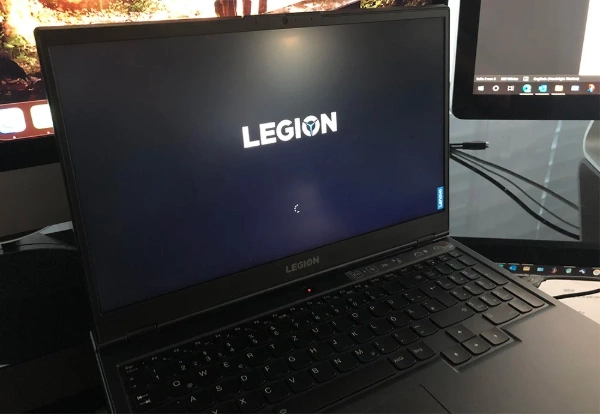
Las 10 mejores soluciones para la pantalla negra de mi laptop
Cuando aparece la pantalla negra en laptop, lo más importante es actuar con orden y lógica. Muchas personas cometen el error de asumir de inmediato que su equipo está dañado, cuando en realidad la mayoría de los casos se deben a fallos temporales del sistema, conflictos de controladores o problemas simples de energía.
Aplicar cada solución paso a paso permite descartar causas progresivamente. Esto es especialmente relevante para quienes dependen del equipo para tareas empresariales, como administración de servidores, gestión de plataformas digitales o configuración de correos corporativos para empresas, donde una falla prolongada puede afectar la productividad.
1. Forzar el apagado y realizar un reinicio completo
La primera acción que debes realizar ante una pantalla negra en laptop es forzar un apagado completo del equipo. Aunque parezca demasiado simple, este procedimiento soluciona una gran cantidad de casos porque elimina bloqueos temporales del sistema y descarga completamente la energía residual acumulada en los componentes internos.
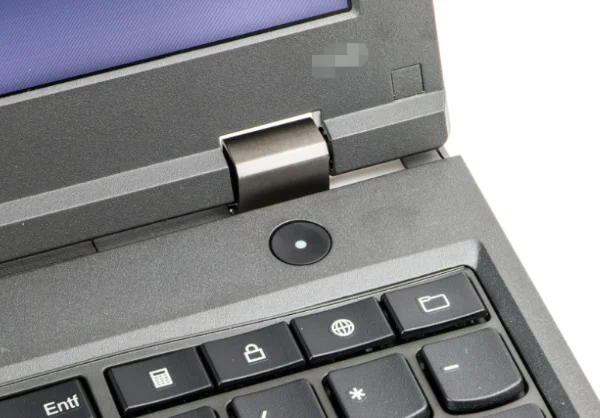
Para hacerlo correctamente, mantén presionado el botón de encendido durante al menos diez o quince segundos hasta que la laptop se apague por completo. Si tu equipo tiene batería extraíble, retírala después de apagarlo y desconecta también el cargador. Luego mantén presionado nuevamente el botón de encendido durante otros quince segundos. Este paso ayuda a liberar cualquier carga eléctrica almacenada en la placa base.
Después de unos minutos, vuelve a colocar la batería, conecta el cargador e intenta encender la laptop normalmente. En muchos casos, la pantalla vuelve a mostrar imagen porque el sistema se reinicia desde cero y elimina conflictos temporales que impedían la visualización, resolviendo así la pantalla negra en laptop sin necesidad de realizar procedimientos más complejos.
Este método es especialmente efectivo cuando la pantalla negra en laptop ocurre después de un apagado inesperado, un corte de energía o cuando el equipo se quedó congelado antes del fallo. Si tras este procedimiento la pantalla sigue negra, entonces pasaremos a una solución más específica enfocada en la señal de video y la configuración de pantalla.
Tal vez te interese: 10 tendencias en tecnología móvil en 2026
2. Verificar si el problema es la pantalla o la señal de video
Cuando aparece una pantalla negra en laptop, es fundamental determinar si el problema está realmente en la pantalla del equipo o si se trata de un fallo en la señal de video. Muchas veces el sistema sí está funcionando correctamente, pero la imagen no se muestra en el panel principal debido a una configuración incorrecta o a un problema con el controlador gráfico.
Lo primero que debes hacer es observar si la laptop da señales de vida. Escucha si el ventilador está funcionando, si el disco duro hace actividad o si el teclado se ilumina. Si todo parece encender con normalidad, pero sigues viendo una pantalla negra en laptop, es muy probable que el sistema operativo esté activo y que el problema sea únicamente visual y no un fallo completo del equipo.
El siguiente paso consiste en conectar la laptop a un monitor externo o a un televisor mediante un cable HDMI o VGA, dependiendo del modelo. Una vez conectado, enciende el equipo y espera unos segundos. Si aparece imagen en el monitor externo, esto confirma que la tarjeta gráfica está funcionando y que el problema se encuentra en la pantalla integrada o en el cable flex interno que la conecta a la placa base.
En caso de que no aparezca imagen ni siquiera en el monitor externo, entonces el fallo podría estar relacionado con el controlador de video, la tarjeta gráfica o incluso la memoria RAM, provocando una pantalla negra en laptop desde el arranque. Sin embargo, si la imagen sí se muestra en la pantalla externa, es posible que la laptop esté enviando la señal únicamente a ese dispositivo y que el problema esté limitado al panel integrado o a su conexión interna.
3. Iniciar en modo seguro para descartar fallos del sistema
Si después de verificar la señal de video la pantalla negra en laptop continúa, el siguiente paso lógico es intentar iniciar el equipo en modo seguro. Este modo de arranque carga únicamente los controladores y servicios esenciales del sistema operativo, lo que permite detectar si el problema está relacionado con software, actualizaciones o drivers defectuosos.
La pantalla negra en laptop suele estar vinculada a conflictos en el arranque normal de Windows. Cuando un controlador gráfico falla o un programa interfiere con el inicio del sistema, el entorno visual puede no cargarse correctamente. Sin embargo, en modo seguro, el sistema utiliza controladores básicos de video, lo que muchas veces permite recuperar la imagen y confirmar que el problema está relacionado con software.
Para acceder al modo seguro, debes encender la laptop y forzar el apagado manteniendo presionado el botón de encendido cuando aparezca el logo del sistema. Repite este proceso dos o tres veces hasta que Windows muestre la pantalla de recuperación automática. Desde allí, accede a las opciones avanzadas, luego a configuración de inicio y selecciona la opción de modo seguro.
Si al iniciar en modo seguro la pantalla funciona con normalidad, eso confirma que la pantalla negra en laptop está causada por un problema de software y no por un daño físico. En este entorno podrás desinstalar programas recientes, eliminar actualizaciones problemáticas o reinstalar controladores gráficos sin que el sistema vuelva a quedar en negro.
4. Actualizar o reinstalar los controladores gráficos
Una causa muy común de pantalla negra en laptop está relacionada con los controladores de la tarjeta gráfica. Cuando el driver de video se daña, se vuelve incompatible o falla después de una actualización del sistema, la imagen puede dejar de mostrarse correctamente aunque el equipo siga funcionando internamente.
Si lograste entrar en modo seguro en el paso anterior y la pantalla volvió a mostrar imagen, es muy probable que el problema esté en el controlador gráfico. En ese entorno, el sistema utiliza un driver básico que permite visualizar la interfaz, lo que confirma que el hardware no está completamente dañado.
Desde el modo seguro, puedes acceder al administrador de dispositivos y ubicar la sección de adaptadores de pantalla. Allí podrás desinstalar el controlador actual para que el sistema lo reinstale automáticamente al reiniciar. En muchos casos, simplemente eliminar el driver defectuoso y reiniciar corrige la pantalla negra en laptop de forma inmediata.
Otra alternativa es descargar el controlador oficial desde la página del fabricante de la laptop o de la tarjeta gráfica, ya sea Intel, NVIDIA o AMD. Es importante evitar drivers genéricos o de sitios no oficiales, ya que pueden generar más conflictos. Así como en otros sectores técnicos donde se exige equipamiento específico —por ejemplo, en entornos de mantenimiento industrial o uso de ropa industrial—, utilizar el software adecuado y certificado por el fabricante reduce significativamente los riesgos de fallos.
Tal vez te interese: Cuáles son las mejores IA: 20 inteligencias artificiales en 2026
5. Reparar el inicio del sistema operativo
Cuando la pantalla negra en laptop aparece antes o justo después del logo del sistema, es muy probable que existan archivos dañados que impiden que el sistema operativo cargue correctamente. En estos casos, el problema no está en la pantalla ni en la tarjeta gráfica, sino en el proceso de arranque.
El inicio del sistema depende de una serie de archivos críticos que permiten que Windows (u otro sistema operativo) cargue la interfaz gráfica. Si estos archivos se corrompen por un apagado inesperado, una actualización fallida o un virus, la laptop puede quedarse en negro sin mostrar errores visibles. A veces solo se observa el cursor; en otras ocasiones no aparece nada.
Para solucionar esto, debes acceder al entorno de recuperación del sistema. Puedes hacerlo forzando el apagado del equipo varias veces durante el arranque hasta que aparezca la opción de reparación automática. Desde allí, entra en opciones avanzadas y selecciona la herramienta de reparación de inicio. Esta función analiza los archivos esenciales y corrige automáticamente los errores detectados.
En muchos casos, la reparación de inicio logra restaurar los archivos dañados y elimina la pantalla negra en laptop sin afectar tus archivos personales. El proceso puede tardar varios minutos, por lo que es importante no interrumpirlo.
6. Restaurar el sistema a un punto anterior
Si la pantalla negra en laptop comenzó después de instalar un programa, actualizar el sistema o modificar alguna configuración importante, restaurar el sistema a un punto anterior puede ser una solución altamente efectiva. Esta herramienta permite regresar el equipo a un estado previo en el que funcionaba correctamente, sin afectar tus archivos personales como documentos, fotos o videos.
El sistema operativo crea automáticamente puntos de restauración antes de realizar cambios significativos, como actualizaciones grandes o instalación de controladores. Si alguno de esos cambios provocó conflictos que derivaron en pantalla negra, volver a un estado anterior puede eliminar el problema de raíz.
Para acceder a esta opción, debes entrar nuevamente en el entorno de recuperación del sistema. Desde allí, selecciona opciones avanzadas y luego restaurar sistema. El asistente mostrará una lista de puntos disponibles junto con la fecha en que fueron creados. Es recomendable elegir uno anterior al momento en que apareció la pantalla negra en laptop.
El proceso puede tardar varios minutos y el equipo se reiniciará automáticamente al finalizar. Durante este procedimiento, el sistema desinstalará programas o actualizaciones recientes que puedan estar causando el fallo, pero conservará tus archivos personales intactos.
7. Revisar y volver a colocar la memoria RAM
Si la pantalla negra en laptop ocurre desde el primer segundo en que presionas el botón de encendido y no aparece ni siquiera el logo del fabricante, es posible que el problema esté relacionado con la memoria RAM. La RAM es fundamental para que el sistema pueda iniciar; si falla, el equipo simplemente no logra cargar la información necesaria para mostrar imagen.
Con el tiempo, los módulos de memoria pueden aflojarse ligeramente debido a movimientos, golpes o incluso acumulación de polvo. También pueden dañarse por picos de energía o desgaste natural. Cuando esto sucede, la laptop puede encender luces y ventiladores, pero la pantalla permanece completamente negra.
Para descartar este problema, debes apagar completamente el equipo y desconectarlo de la corriente. Si la batería es extraíble, retírala también. Luego accede al compartimento de la memoria RAM, que normalmente se encuentra en la parte inferior del equipo. Extrae cuidadosamente los módulos y vuelve a colocarlos asegurándote de que encajen firmemente en su ranura.
En algunos casos, probar encender la laptop con un solo módulo instalado puede ayudar a identificar si uno de ellos está defectuoso. Si al retirar uno de los módulos la imagen vuelve a aparecer, habrás identificado el componente que causa la pantalla negra en laptop.
Tal vez te interese: 20 herramientas de diseño gráfico para principiantes

8. Comprobar el estado del panel LCD y el cable flex interno
Cuando ya se han descartado fallos de software y la pantalla negra en laptop continúa, es momento de considerar un posible problema físico en la pantalla o en el cable interno que transmite la señal de video. El panel LCD y el cable flex son componentes delicados que pueden dañarse con golpes, caídas o incluso con el uso prolongado al abrir y cerrar la tapa del equipo.
Un indicio claro de que el problema está en la pantalla es cuando al conectar un monitor externo sí aparece imagen, pero el panel de la laptop permanece completamente negro. En algunos casos, si observas con atención bajo una luz intensa, puedes notar una imagen muy tenue en la pantalla; esto indicaría que el sistema está funcionando, pero el sistema de retroiluminación está dañado.
El cable flex interno conecta la placa base con el panel LCD y pasa por las bisagras de la laptop. Con el tiempo, este cable puede aflojarse o deteriorarse. Cuando eso ocurre, la señal de video no llega correctamente al panel, generando la clásica pantalla negra en laptop aunque el equipo esté operativo.
Para verificar este punto es necesario abrir el equipo, algo que debe hacerse con precaución y solo si tienes conocimientos básicos de hardware. Revisar que el cable esté bien conectado tanto en la placa base como en la parte trasera del panel puede solucionar el problema si se trata simplemente de un mal contacto.
9. Revisar sobrecalentamiento y estado de la tarjeta gráfica
El sobrecalentamiento es una causa silenciosa pero frecuente de pantalla negra en laptop, especialmente en equipos que se usan durante largas jornadas o para tareas exigentes como edición de video y videojuegos. Cuando la temperatura interna supera los niveles seguros, el sistema puede bloquear la señal de video como mecanismo de protección o incluso apagar componentes clave como la GPU.
Si la pantalla negra aparece después de varias horas de uso intenso, si el equipo se apaga solo o si notas que el ventilador funciona a máxima velocidad constantemente, es muy probable que exista un problema térmico. El polvo acumulado en los ventiladores y disipadores impide una correcta circulación del aire, lo que eleva la temperatura interna y afecta el rendimiento del procesador y la tarjeta gráfica.
En algunos casos, la tarjeta gráfica puede dañarse por exposición prolongada al calor. Cuando esto sucede, la laptop puede encender pero no mostrar imagen en absoluto, ni siquiera en un monitor externo, generando una pantalla negra en laptop desde el primer momento de arranque. Este escenario es más común en equipos con tarjeta gráfica dedicada, especialmente cuando han estado sometidos a altas temperaturas durante largos periodos de uso intensivo.
La solución inicial consiste en realizar una limpieza interna profunda. Abrir el equipo para retirar el polvo acumulado y reemplazar la pasta térmica del procesador y la GPU puede reducir considerablemente las temperaturas. Si después de la limpieza la pantalla vuelve a funcionar con normalidad, el problema estaba directamente relacionado con el calor excesivo.
10. Restablecer o reinstalar el sistema operativo como última opción
Si después de aplicar todas las soluciones anteriores la pantalla negra en laptop continúa, es momento de considerar una medida más profunda: restablecer o reinstalar el sistema operativo. Esta opción debe utilizarse como último recurso cuando ya se han descartado problemas de hardware y las herramientas de reparación no han solucionado el fallo.
Con el tiempo, el sistema puede acumular errores críticos, conflictos entre programas, archivos dañados o incluso malware que afecta directamente el proceso de inicio. Cuando estos problemas alcanzan cierto nivel, la única forma de recuperar la estabilidad total puede ser reinstalar el sistema desde cero.
Antes de proceder, es importante intentar respaldar la información si es posible. Si la laptop permite acceder al modo seguro o a un entorno de recuperación con acceso a archivos, conviene guardar documentos importantes en una unidad externa. En caso de que no haya imagen, se puede extraer el disco duro y conectarlo a otro equipo para recuperar los datos.
El restablecimiento del sistema permite reinstalar Windows conservando archivos personales o eliminando todo el contenido según la opción elegida. Esta herramienta se encuentra dentro del entorno de recuperación avanzada y suele ser efectiva cuando la pantalla negra en laptop está provocada por errores graves del sistema o archivos dañados.
Tal vez te interese: Seguridad en la nube: Las 10 principales amenazas
Conclusión
La pantalla negra en laptop es uno de los fallos más alarmantes para cualquier usuario, pero como has visto a lo largo de este artículo, no siempre significa que el equipo esté dañado de forma irreversible. En la mayoría de los casos, el problema tiene solución y puede resolverse siguiendo un proceso lógico de diagnóstico, comenzando por las causas más simples y avanzando hacia las más técnicas solo cuando sea necesario.
Desde un reinicio forzado y la verificación de la señal de video, hasta la reparación del sistema, la revisión de la memoria RAM o incluso la reinstalación completa del sistema operativo, cada paso cumple una función específica dentro del proceso de descarte. El error más común es actuar con desesperación y asumir inmediatamente un daño grave, cuando muchas veces la pantalla negra en laptop se debe a un conflicto temporal del sistema o a un controlador defectuoso.
